
Registracija bizBox
Portal bizBox je moderna platforma za elektroničko poslovanje koja omogućuje sigurnu razmjenu, slanje i pohranu e-dokumenata (e-računi, narudžbenice, otpremnice i dr.).
Za korištenje usluga potrebno se je registrirati na korisnički račun.
U ovim uputama vodit ćemo vas kroz osnovne korake registracije. Ako koristite računovodstveni ili informacijski sustav (ERP), tijekom postupka moći ćete odabrati ERP putem kojeg će se razmjenjivati dokumenti.
Tijekom registracije birate tvrtku za koju želite omogućiti slanje i/ili primanje eDokumenata. Možete upotrijebiti postojeći korisnički račun ili kreirati novog bizBox korisnika, a jedan korisnički račun može biti povezan s više tvrtki.
Za završnu aktivaciju pristupa potrebno je potvrditi registraciju putem službene e-mail adrese tvrtke.
Sadržaj
- Korak 1: Otvorite stranicu za registraciju
- Korak 2: Odaberite državu i unesite porezni broj tvrtke
- Korak 3: Provjerite podatke o tvrtki
- Korak 4: Odaberite jeste li već registrirani
- Korak 5: Unesite podatke korisnika
- Korak 6: Unesite aktivacijski kod
- Korak 7: Postavite lozinku
- Korak 8: Odaberite svoju ulogu u tvrtki
- Korak 9: Prihvaćanje uvjeta korištenja
- Korak 10: Provjerite službenu e-mail adresu tvrtke
- Korak 11: Odaberite računovodstveni program
- Korak 12: Odabir bresplatne web aplikacije
- Korak 13: Završetak registracije
Korak 1: Otvorite stranicu za registraciju
Otvorite poveznicu za registraciju novog korisnika: bizBox registracija novog korisnika.
Prikazat će se početni obrazac Podaci o tvrtki. Polja označena sa zvjezdicom (*) su obavezna.
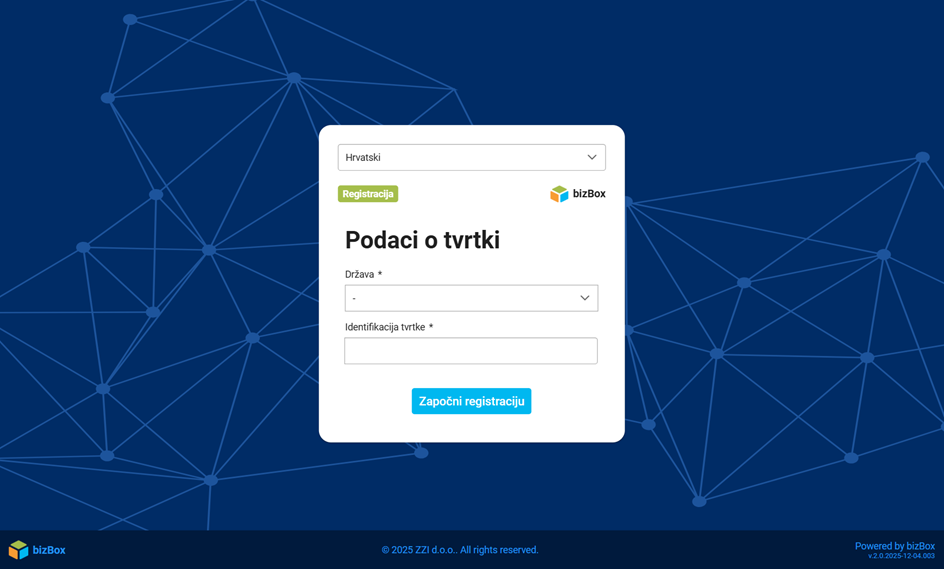
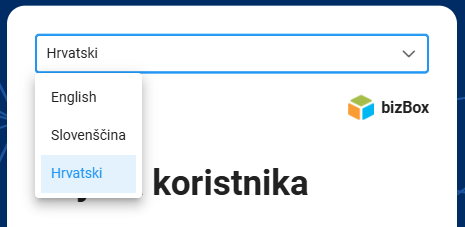
Ako je stranica prikazana na drugom jeziku, jezik možete promijeniti u izborniku.
Korak 2: Odaberite državu i unesite porezni broj tvrtke
U padajućem izborniku odaberite Hrvatsku i unesite porezni broj tvrtke. Kada je unos ispravan, kliknite Započni registraciju.
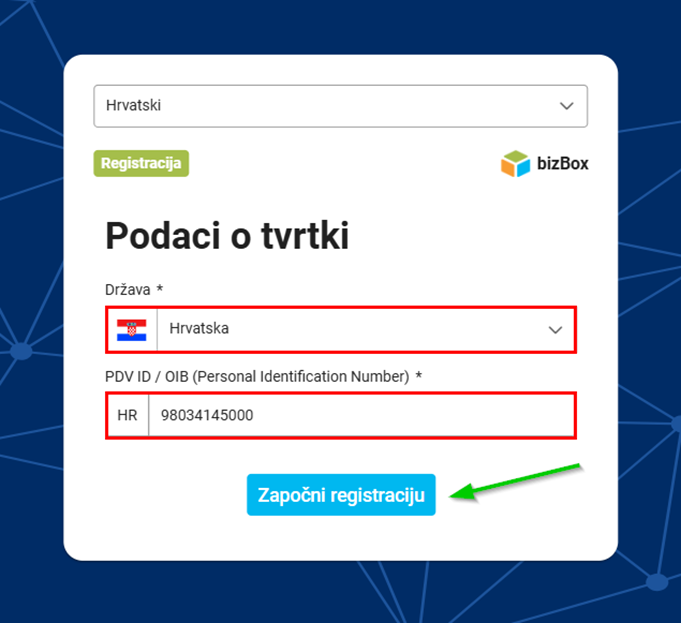
Napomene: Sustav provjerava postojanje tvrtke. Ako je broj netočan, primit čete upozorenje.
Korak 3: Provjerite podatke o tvrtki
Nakon potvrde poreznog broja, podaci o tvrtki automatski se popunjavaju. Provjerite naziv, adresu, poštanski broj i grad. Zatim kliknite Naprijed.
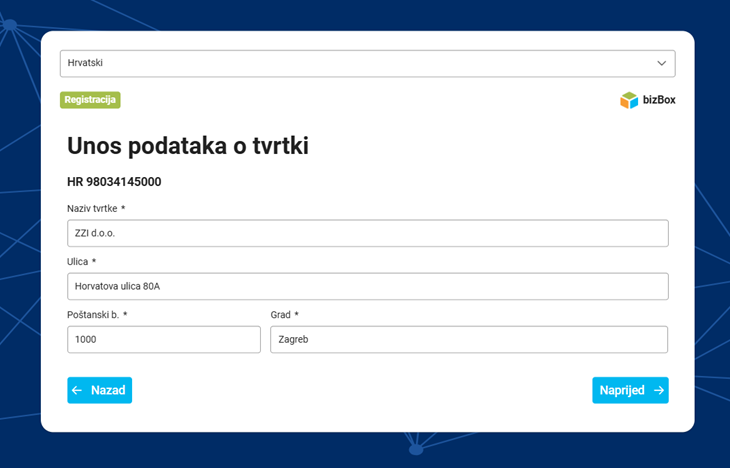
Napomene: Ako podaci ne odgovaraju, provjerite unos poreznog broja.
Ako se podaci ne popune automatski, molimo ispunite ih ručno i obratite pozornost na točnost podataka.
Korak 4: Odaberite jeste li već registrirani
Sustav pita jeste li već registrirani.
- Odaberite Ne ako se u bizBox nikada niste prijavili i još nemate račun.
- Odaberite Da ako već imate svoj bizBox korisnički račun i već se možete prijaviti u bizBox.
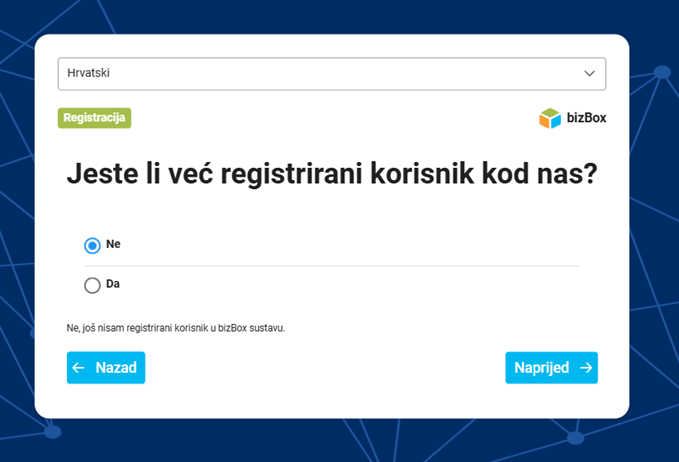
Napomene: Ako već imate račun, odabrali biste Da. Ako odaberete Da, potrebna je prijava u tvrtku s već postojećim korisnikom.
U tom slučaju otvara se sljedeći zaslon:
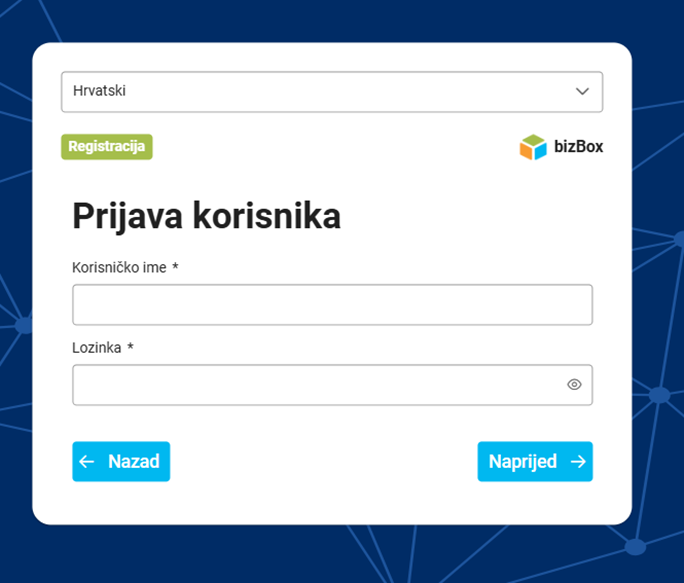
Ako odaberete Ne, odnosno da niste korisnik bizBoxa, slijedite sljedeće korake.
Sljedeći koraci 5, 6 i 7 namijenjeni su korisniku koji još nema korisnički pristup, odnosno novom korisniku.
Korak 5: Unesite podatke korisnika
Unesite ime, prezime, e-mail adresu i telefonski broj. Zatim kliknite Naprijed.
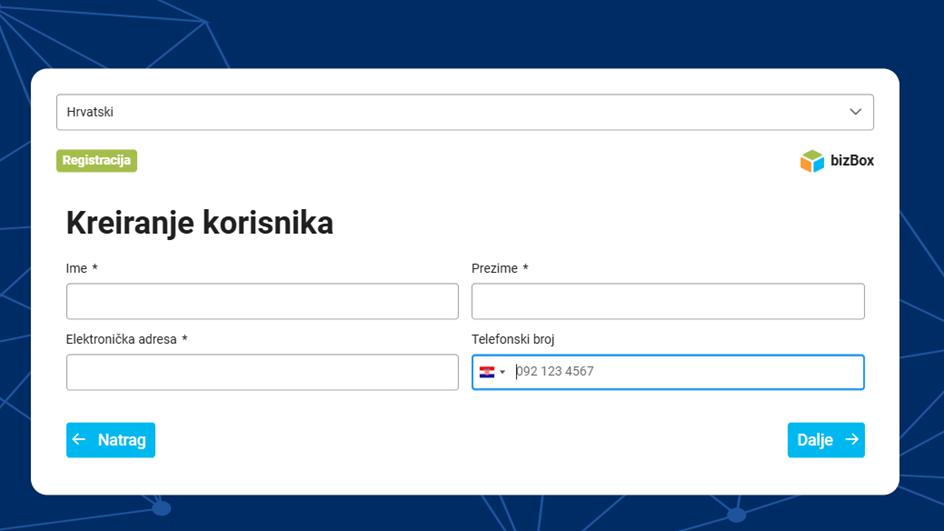
Napomene: E-mail adresa mora biti ispravna radi primitka aktivacijskog koda.
Korak 6: Unesite aktivacijski kod
Na e-mail adresu koju ste unijeli primit ćete 6-znamenkasti aktivacijski kod.
Otvorite e-poštu, upišite kod u polja i kliknite Naprijed.
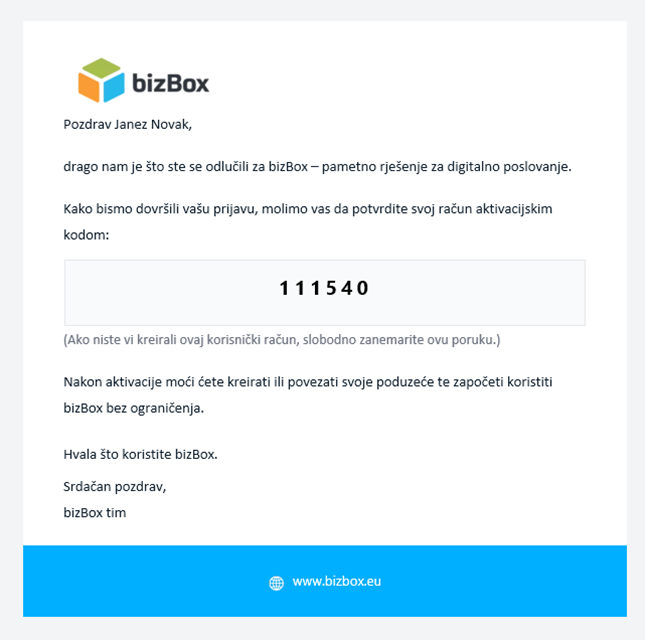
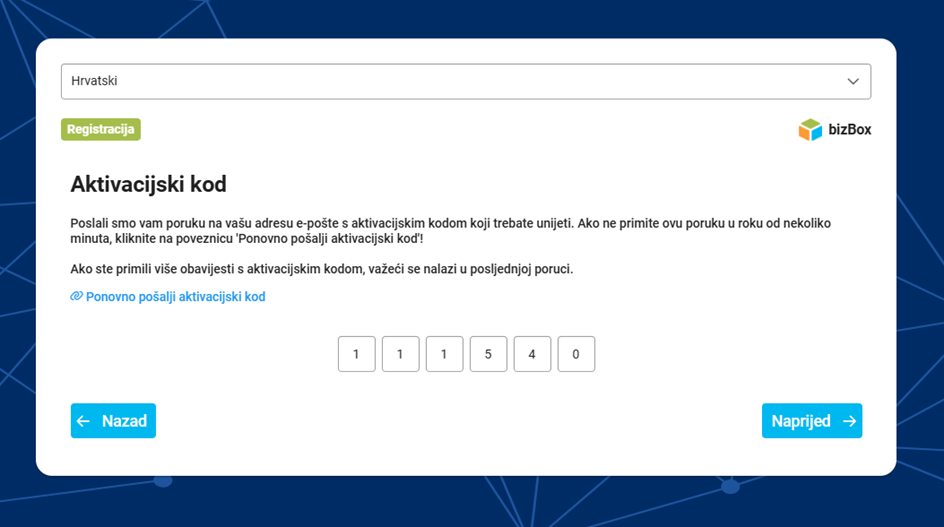
Napomene: Ako ste primili više e-poruka, upotrijebite kod iz posljednje poruke.
Ako ne primite kod, provjerite mape Spam/Junk/Promocije.
Korak 7: Postavite lozinku
Unesite lozinku (najmanje 12 znakova, sadrži velika i mala slova te broj) i potvrdite je. Kliknite Naprijed.
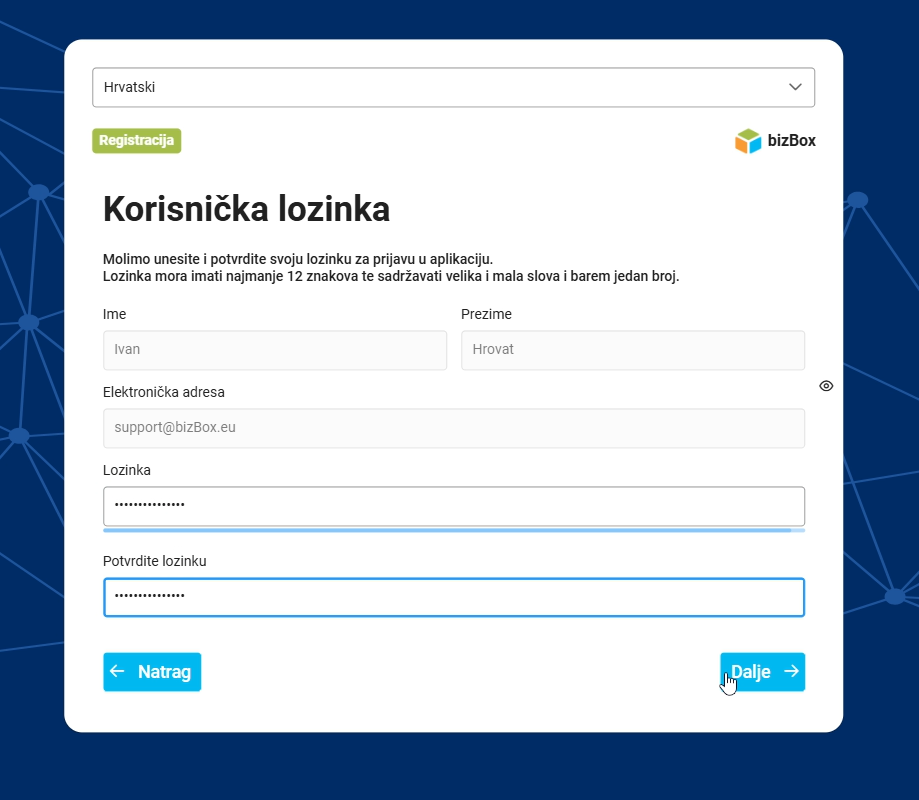
Napomene: Koristite sigurnu lozinku. Ikona oka omogućuje prikaz lozinke.
Korak 8: Odaberite svoju ulogu u tvrtki
Odaberite jednu od mogućnosti: Direktor, Vanjski suradnik ili Zaposlenik. Odabir uloge može utjecati na prikaz u samom portalu, dok funkcionalnost ostaje ista. Zatim kliknite Naprijed.
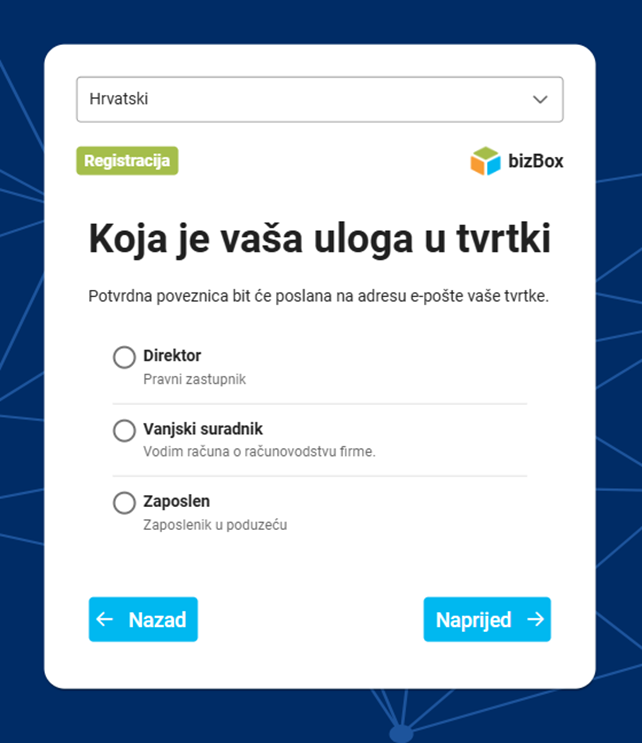
Napomene: Uloga određuje vaša sistemska prava.
Korak 9: Prihvaćanje uvjeta korištenja
Označite polje Slažem se i kliknite Naprijed.
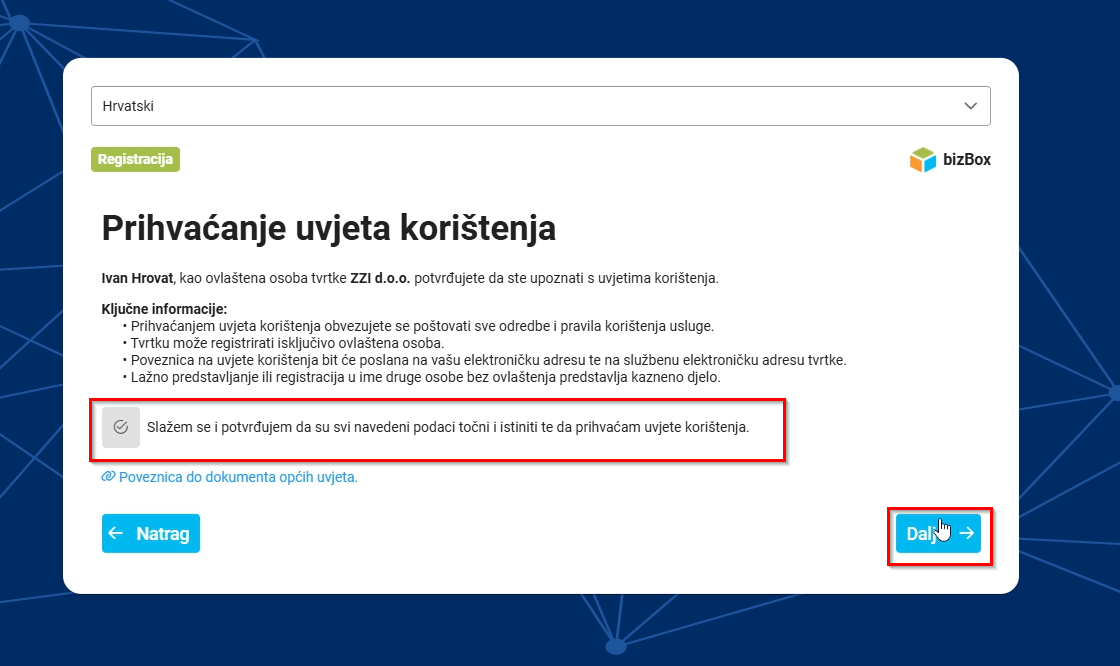
Napomene: Poveznica na uvjete korištenja dostupna je na dnu stranice.
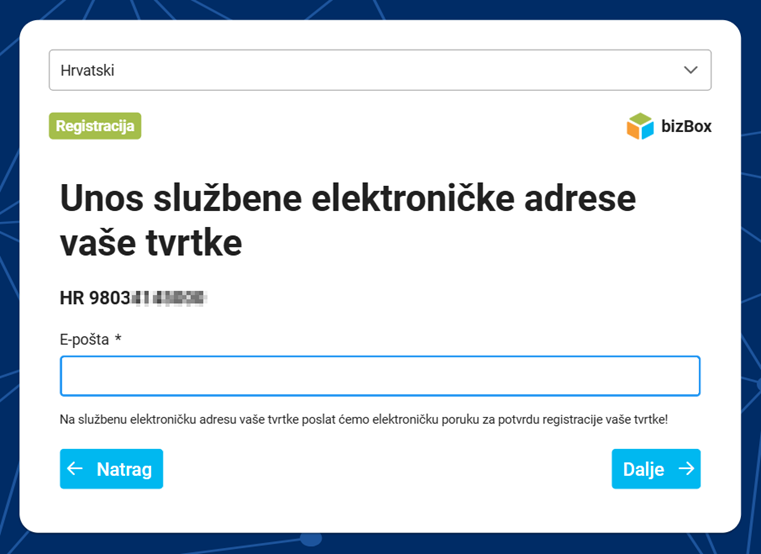
Korak 10: Provjerite službenu e-mail adresu tvrtke
Prikazana je službena e-mail adresa tvrtke koju preuzimamo iz službenog državnog registra poduzeća. Provjerite e-mail adresu i kliknite Naprijed.
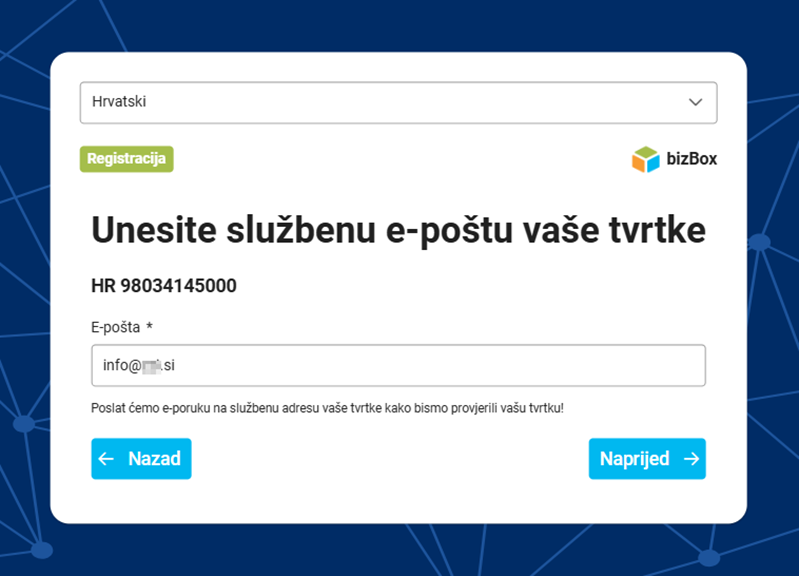
Napomene:
Na upisanu e-mail adresu bit će poslana potvrda registracije tvrtke. Registracija je završena tek kada odgovorna osoba klikne primljenu potvrdnu poveznicu.
Ako e-mail adresa nije navedena u službenom registru, unesite je ručno: unesite e-mail adresu zakonskog zastupnika/prokurista (službeno upisanog u registru) koji može potvrditi registraciju i odobriti povezivanje korisnika s tvrtkom.
Korak 11: Odaberite računovodstveni program
Odaberite ERP program s popisa ili označite korištenje besplatne web aplikacije.
- Ako e-račune pripremate u svom računovodstvenom programu (ERP) → odaberite svoj program s popisa.
- Ako nemate računovodstveni program ili želite e-račune izrađivati izravno u bizBoxu → odaberite besplatnu web aplikaciju.
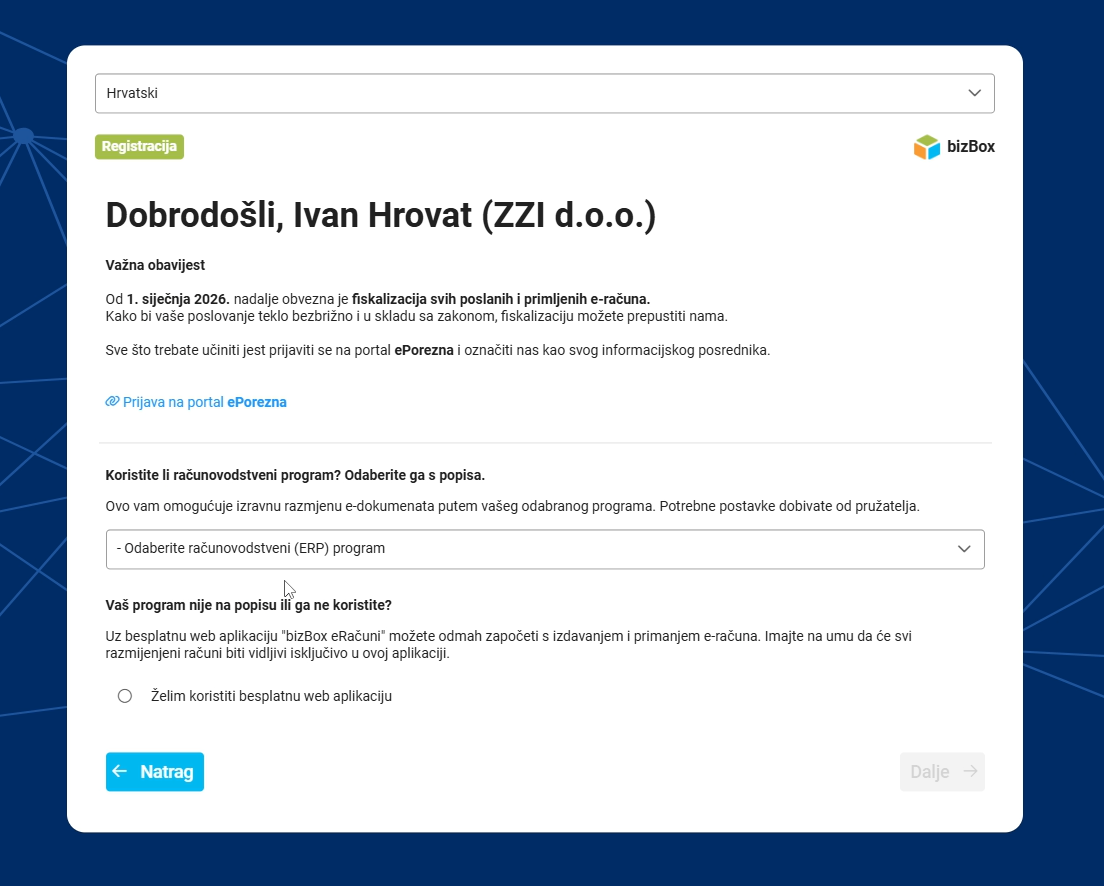
Napomene:
Ako ERP nije na popisu, uvijek možete koristiti web aplikaciju bizBox e-računi.
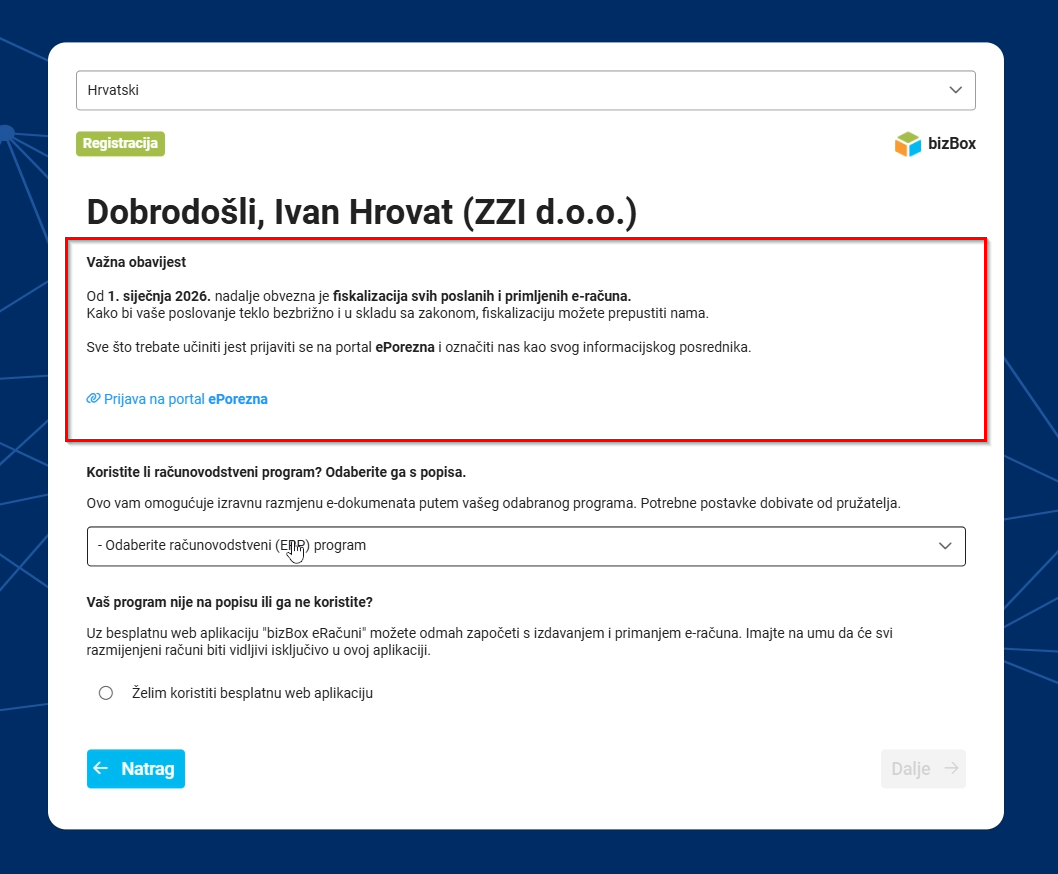
Ako ste hrvatski dobavljač i/ili kupac, sustav vas u ovom koraku preusmjerava na portal ePorezna, gdje nas odaberete kao informacijskog posrednika:
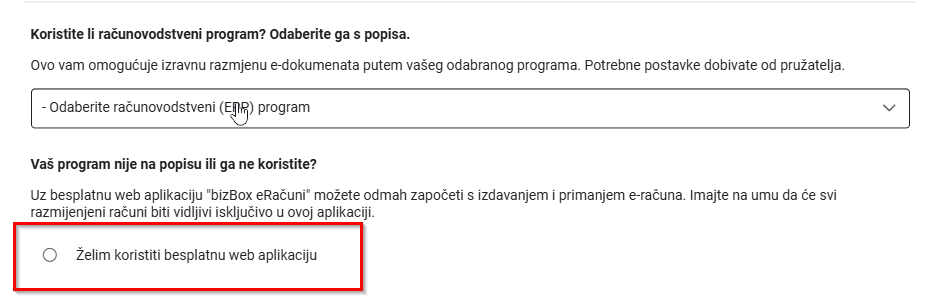
Korak 12: Odabir besplatne web aplikacije
Označite Želim koristiti besplatnu web aplikaciju i kliknite Dalje.
Napomene:
To možete kasnije promijeniti u postavkama.
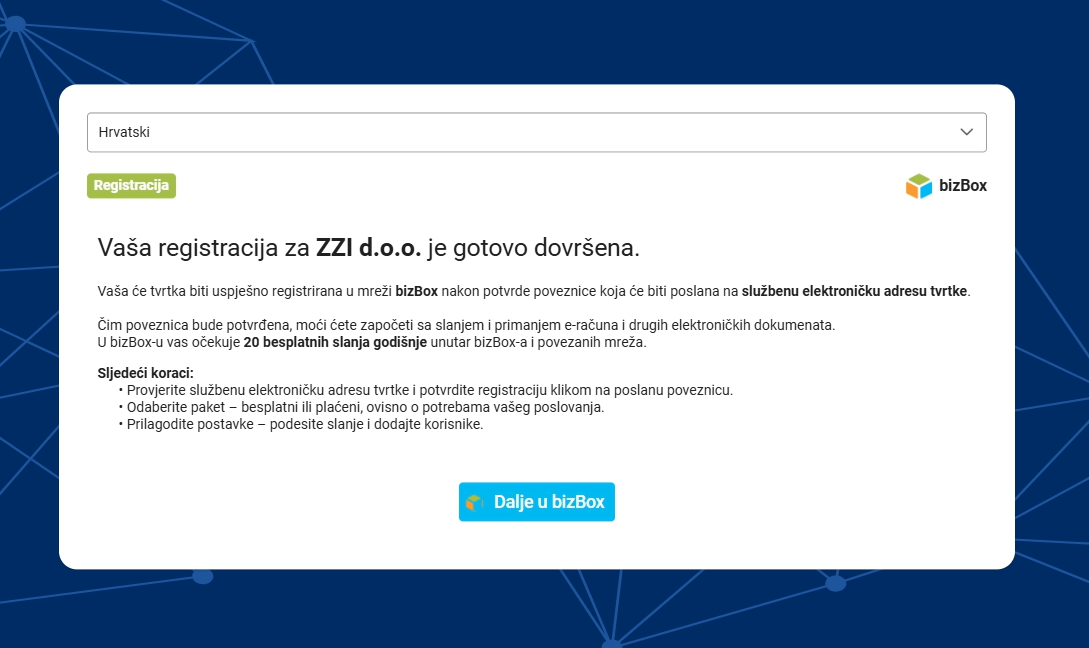
Korak 13: Završetak registracije
Registracija je gotovo završena. Na službenu e-mail adresu tvrtke poslana je potvrdna poveznica. Kliknite Dalje u bizBox.
Napomene:
Registracija tvrtke dovršena je tek nakon potvrde poveznice u e-pošti.
Završetkom registracije ostvarili ste pristup razmjeni e-računa odnosno eDokumenata, ako e-račune šaljete putem informacijskih sustava u eNabiralniku.
U slučaju potrebe za pomoći i dodatnim pitanjima na raspolaganju vam je bizBox služba podrške: Dostavi zahtjev.
Je li ovaj članak bio od pomoći?
To je odlično!
Zahvaljujemo na povratnim informacijama
Žao nam je! Nismo mogli biti od pomoći
Zahvaljujemo na povratnim informacijama
Povratne informacije poslane
Cijenimo vaš trud i pokušat ćemo popraviti članak