
Kako izraditi i poslati e-račun u aplikaciji eRačuni (bizBox)
Ovaj vodič vas korak po korak vodi kroz izradu i slanje e-računa u aplikaciji
eRačuni u sustavu bizBox.
Sadržaj
- 1. Odabir aplikacije eRačuni
- 2. Unos podataka o plaćanju tvrtke
- 3. Izrada novog e-računa
- 4. Unos podataka e-računa
- 5. Odabir PDV kategorije
- 6. Sažetak PDV-a i prilozi
- 7. Pregled i slanje e-računa
- 8. Statusi e-računa
1. Odabir aplikacije eRačuni
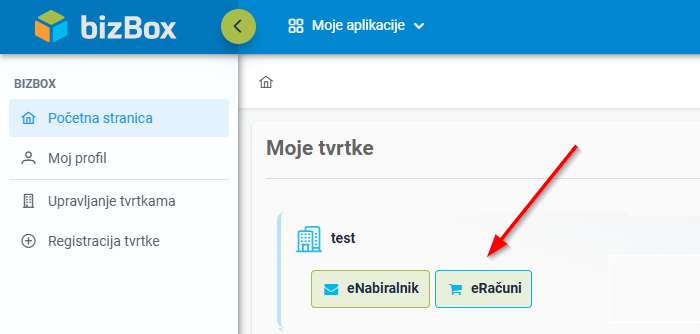
1. Prijavite se u portal bizBox
2. U izborniku odaberite eRačuni
2. Unos podataka o plaćanju tvrtke
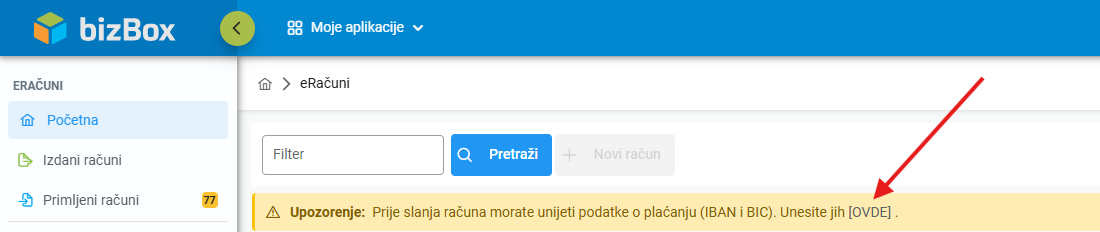
Ako podaci o plaćanju još nisu uneseni:
1. Kliknite na opciju OVDE.
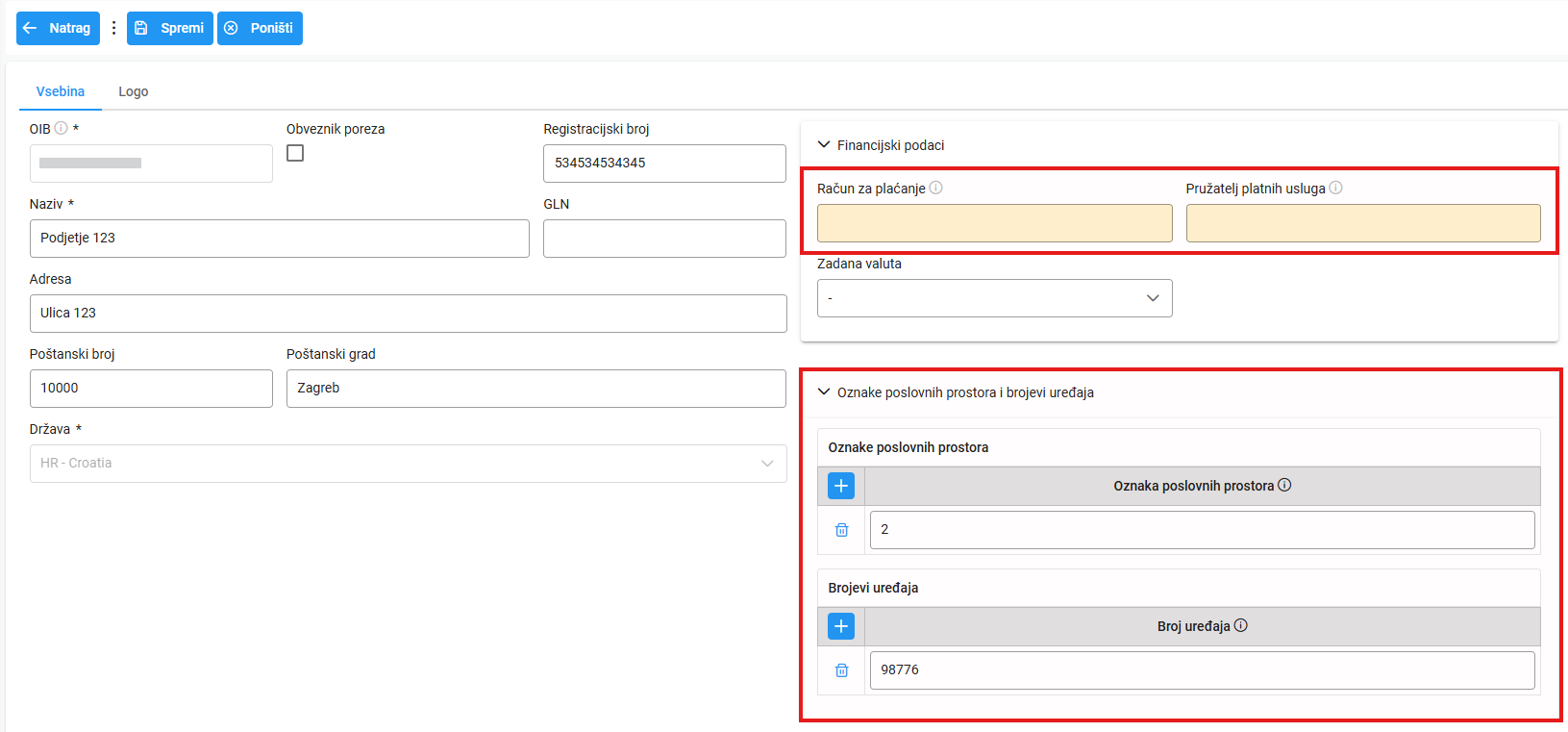
2. Unesite sljedeće podatke:
- IBAN (Račun za plaćanje)
- BIC (Pružatelj platnih usluga)
- Oznaku poslovnog prostora
- Broj uređaja
Napomena!
- Oznaka poslovnog prostora mora biti registrirana pri Poreznoj upravi RH.
- Broj uređaja služi za identifikaciju konkretne blagajne ili izdanog mjesta.
- (Opcionalno) Dodajte logotip tvrtke.
- Provjerite ostale podatke.
- Kliknite Spremi.
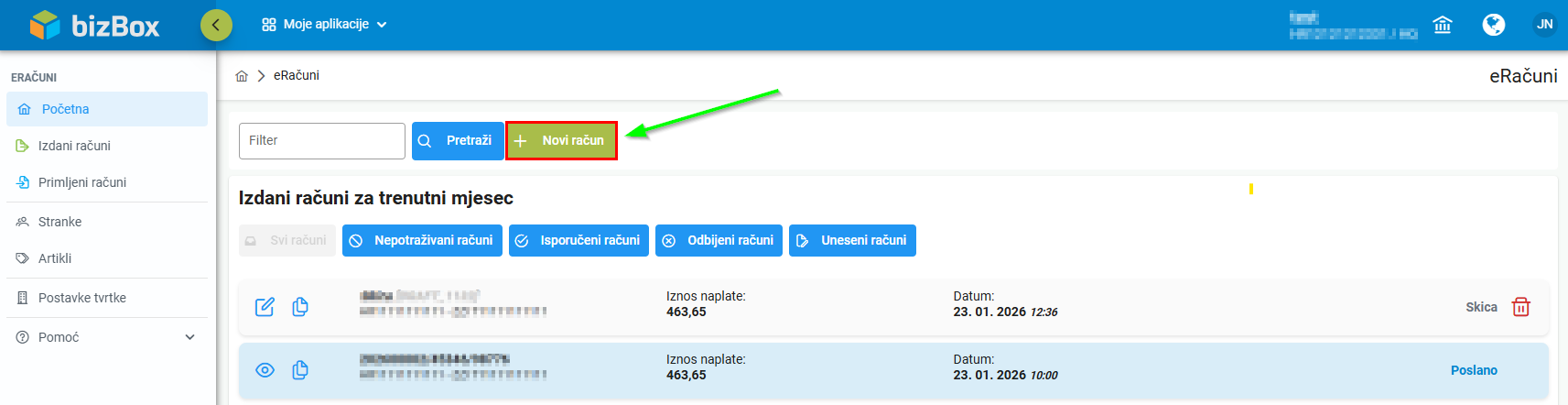
Nakon spremanja podataka dostupan je gumb + Novi račun.
3. Izrada novog e-računa
1. Kliknite + Novi račun
2. Primatelja potražite unosom:
- OIB-a, ili
- naziva tvrtke
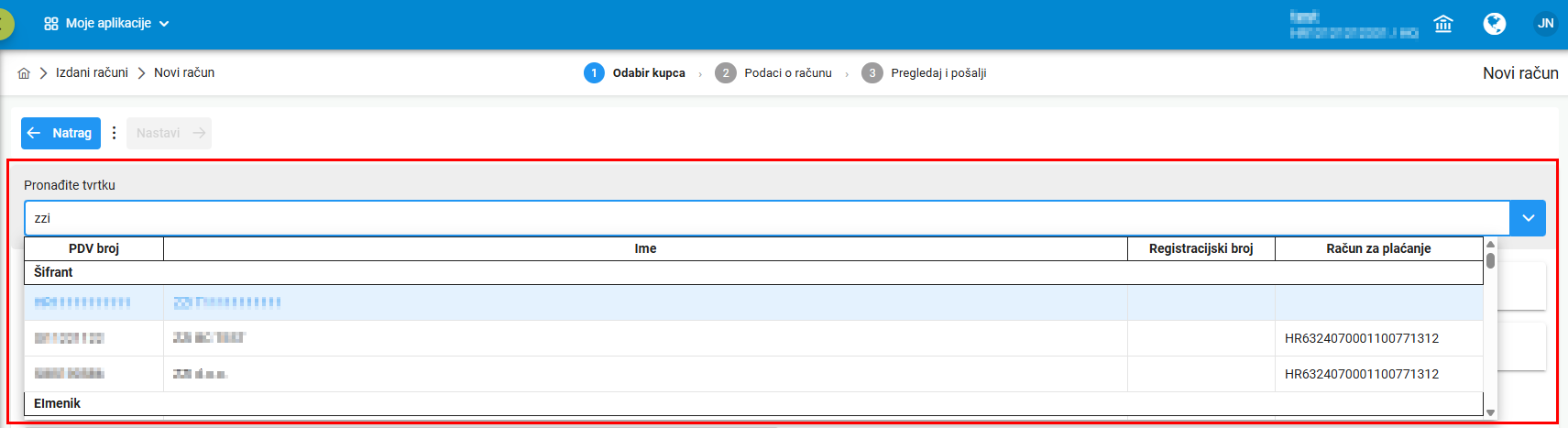
3. Nakon odabira, podaci se automatski poopunjavaju
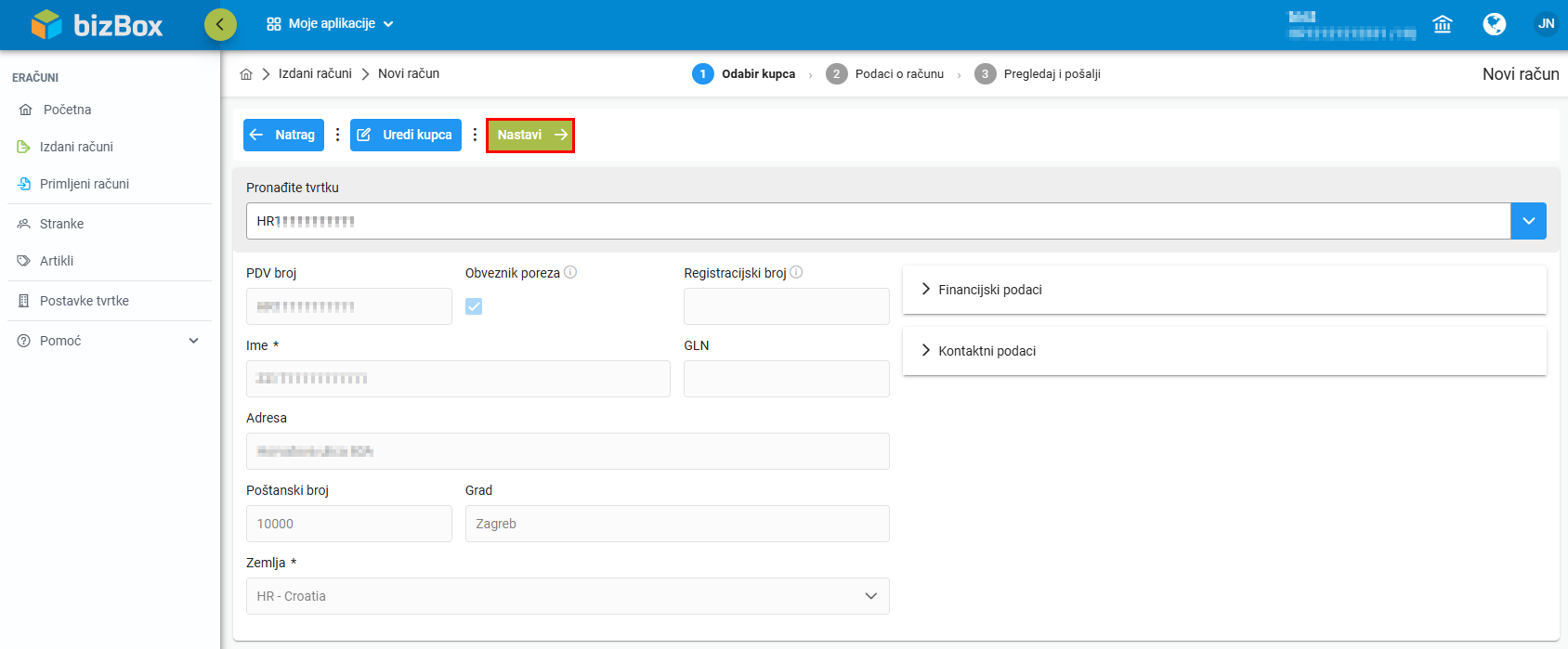
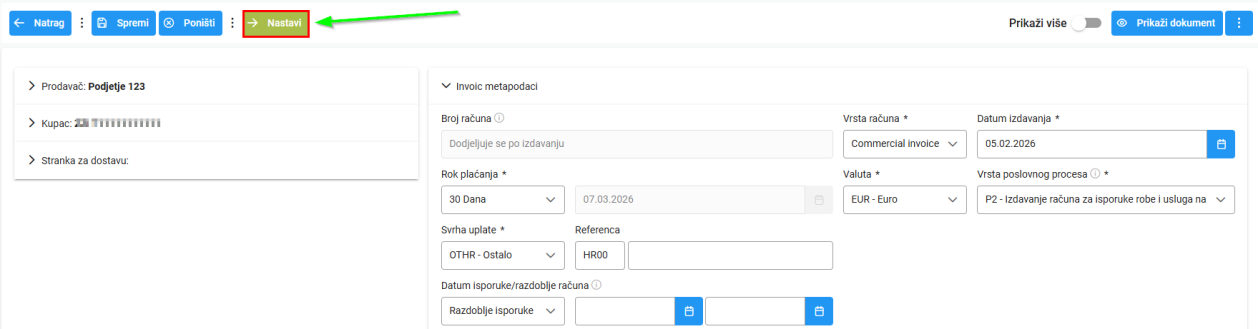
4. Kliknite Nastavi
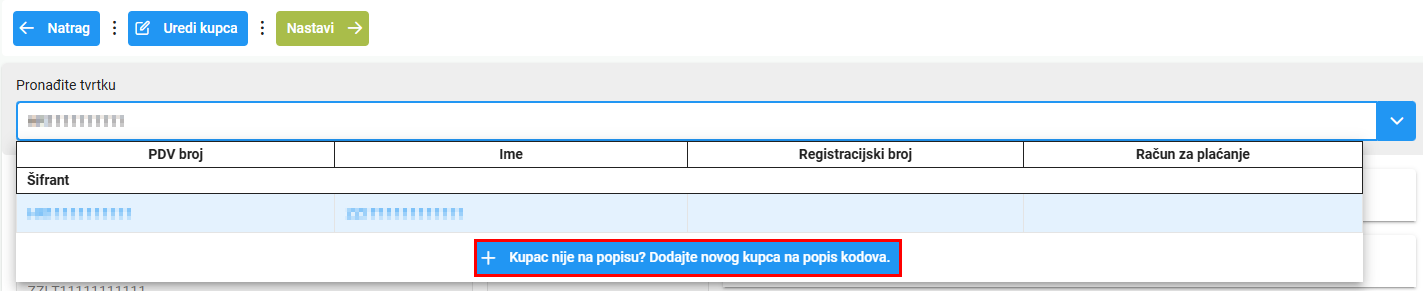
Što ako ne mogu pronaći primatelja?
Ako primatelj nije pronađen u tražilici:
- odaberite opciju Kupca nema na popisu?
- dodajte primatelja ručno u šifrarnik
4. Unos podataka e-računa
Obavezna polja označena su znakom *.
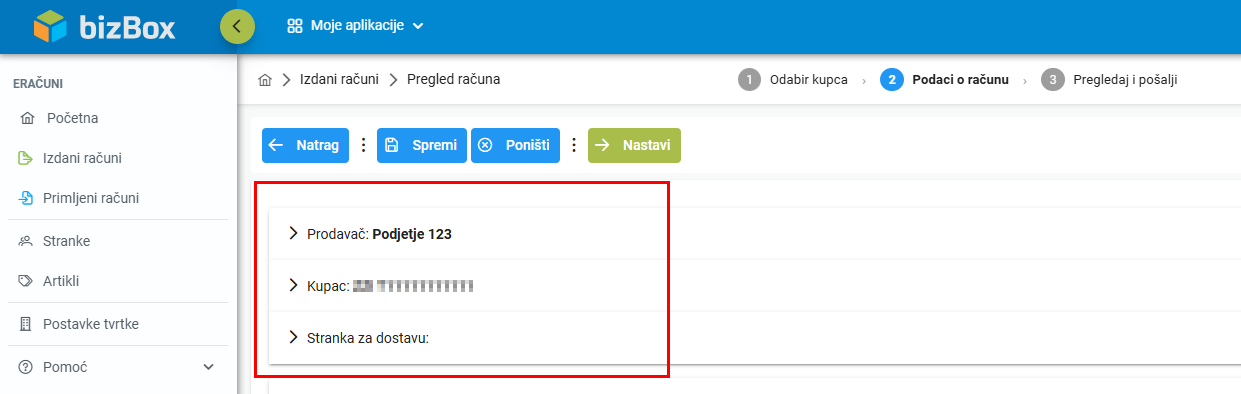
Podaci o dobavljaču i kupcu
- Za pregled podataka kliknite na strelicu uz naziv odjelka
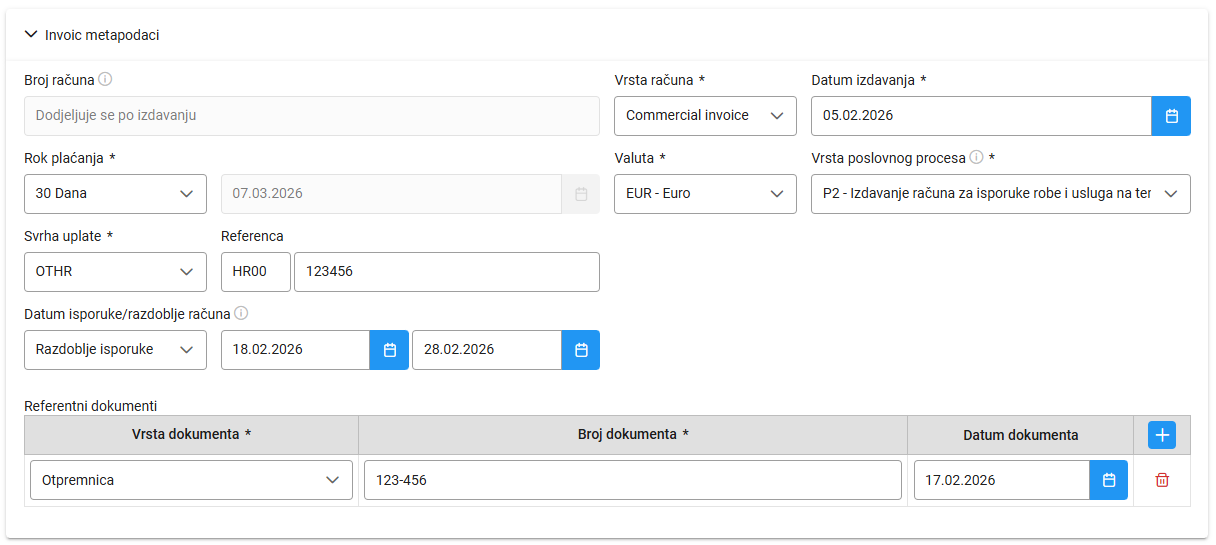
Podaci o računu
- Unesite osnovne podatke o računu
- Po potrebi dodajte referentne dokumente
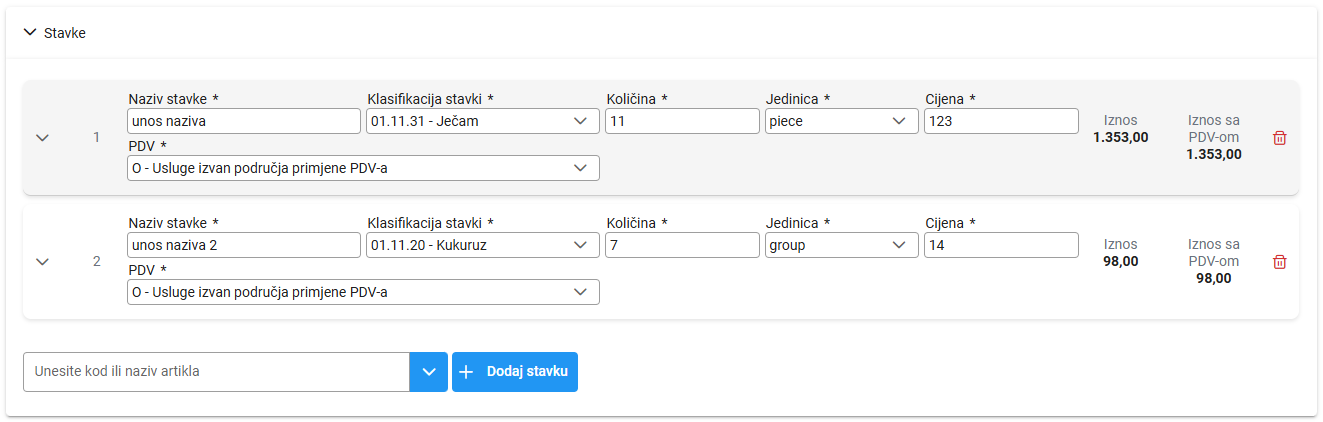
Stavke računa
- Dodajte novu stavku ili odaberite postojeću
- Ispunite sva obavezna polja
5. Odabir PDV kategorije
Odaberite odgovarajuću PDV kategoriju prema vrsti isporuke i poreznom tretmanu u Republici Hrvatskoj. Ako niste sigurni koju kategoriju odabrati, preporučujemo savjetovanje s računovođom ili poreznim savjetnikom.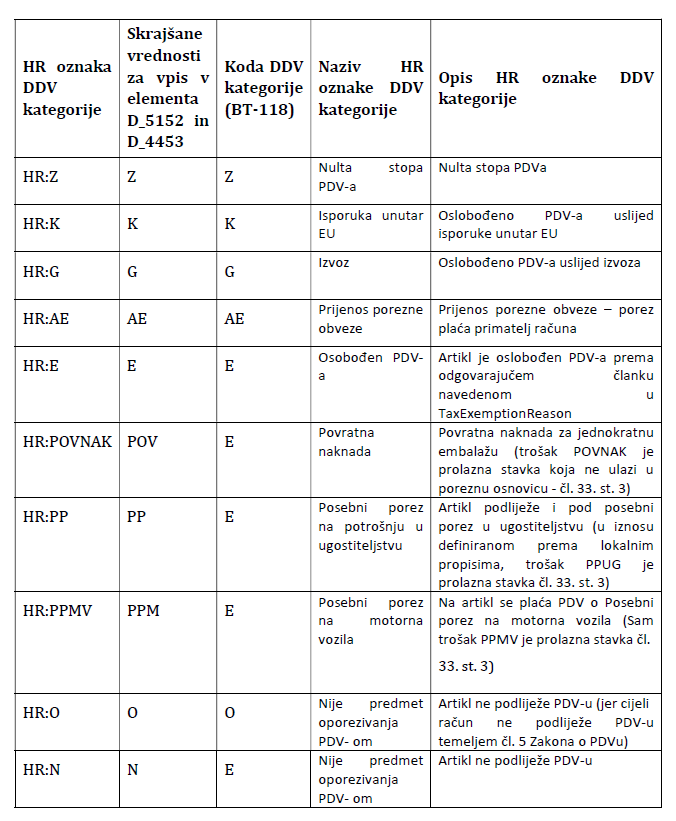
6. Sažetak PDV-a i prilozi
- Iznosi i PDV obračunavaju se avtomatski
- Po potrebi možene unijeti dodatni pravni tekst
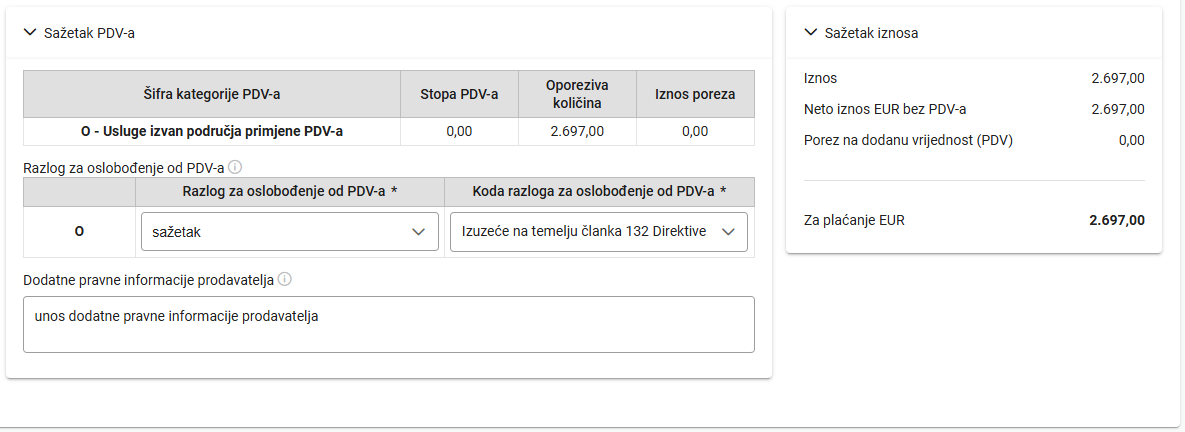
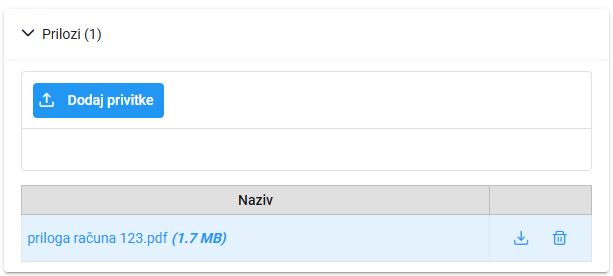
- Moguće je dodati jedan ili više priloga
7. Pregled i slanje e-računa
1. Kliknite Nastavi za pregled e-računa
2. Provjerite:
- unesene podatke
- priloge
- oznaku poslovnog prostora
- broj uređaja
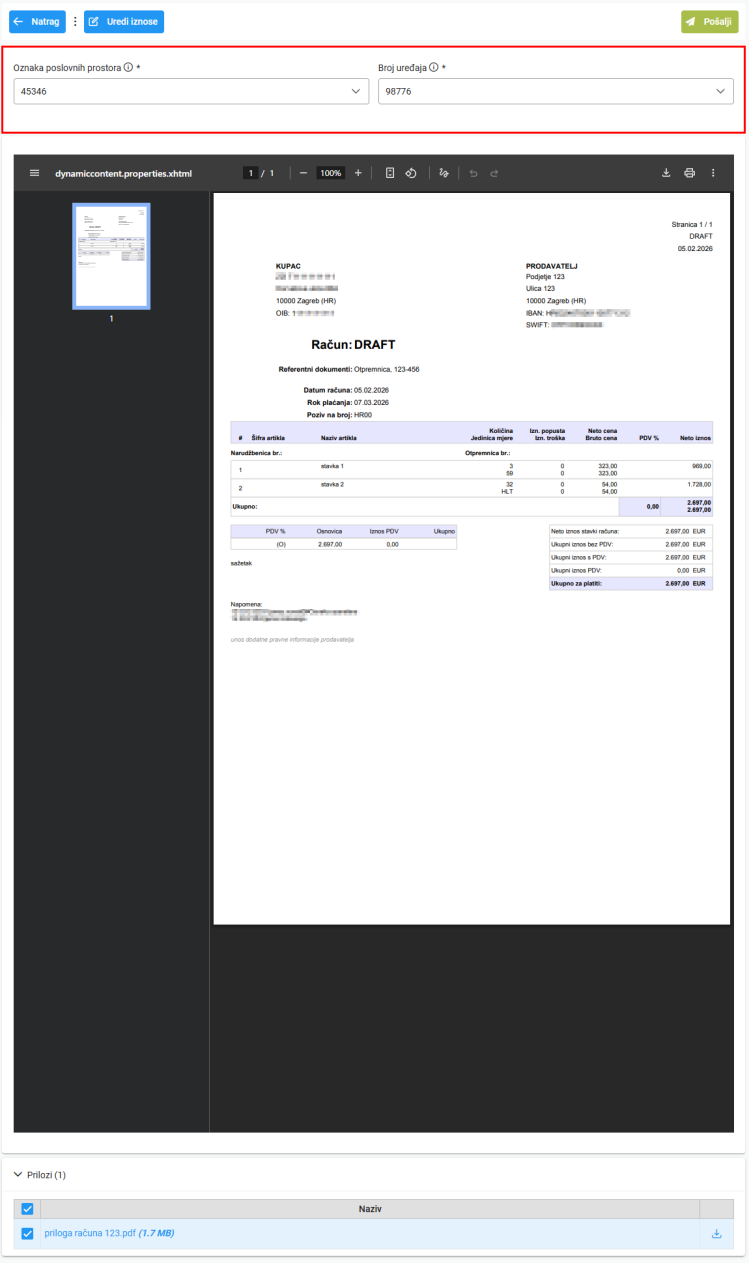
3. Kliknite Pošalji
8. Statusi e-računa
Nakon uspješnog slanja:
- primit ćete obavijest o slanju
- e-račun dobiva status Poslann
- e-račun je vidljiv u kartici Izdani računi
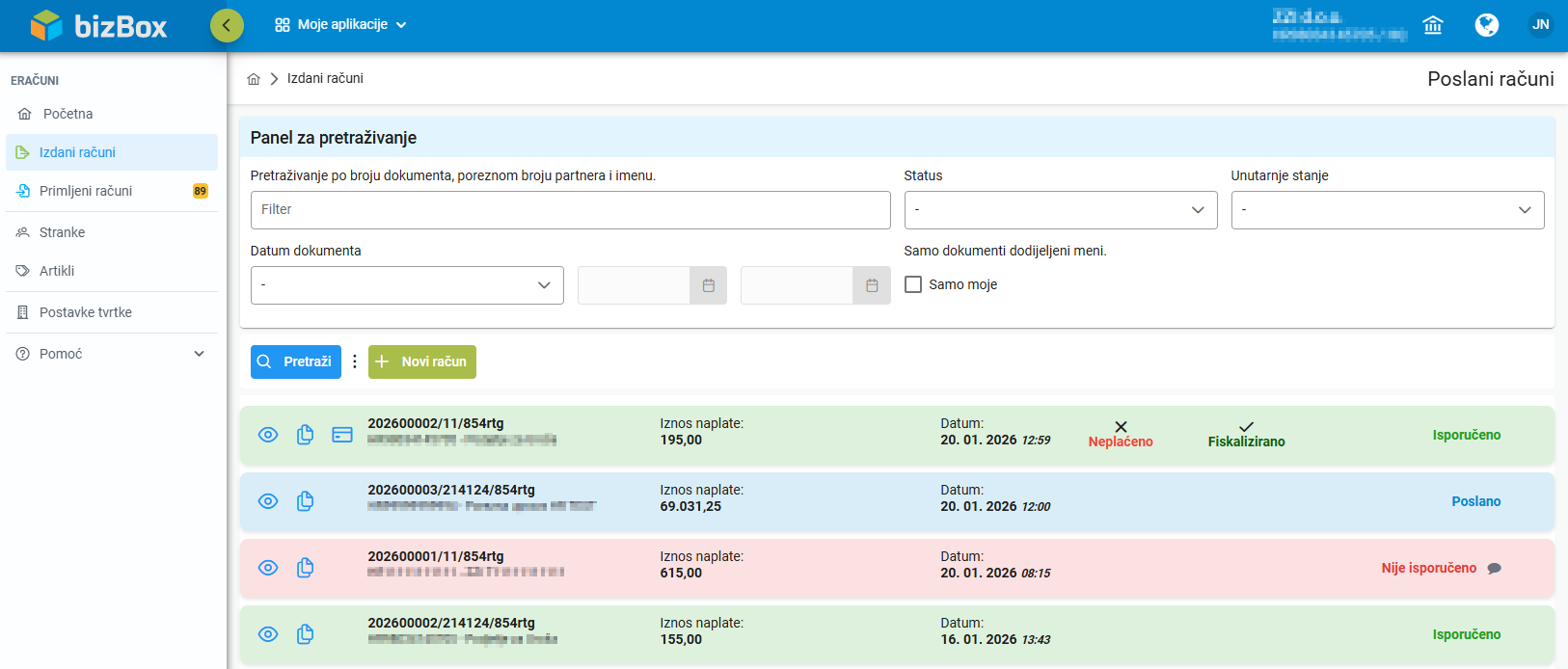
Mogući statusi e-računa:
- Isporučeno - e-račun je zaprimljen od strane primatelja
- Nije isporučeno - e-račun nije dostavljen primatelju
- Fiskaliziran - e-račun je poslan Poreznoj uporavi RH
- Plaćen - e-račun je plaćen
- Nenaplaćen - e-račun još nije podmiren
Je li ovaj članak bio od pomoći?
To je odlično!
Zahvaljujemo na povratnim informacijama
Žao nam je! Nismo mogli biti od pomoći
Zahvaljujemo na povratnim informacijama
Povratne informacije poslane
Cijenimo vaš trud i pokušat ćemo popraviti članak